Domain djbu.de kaufen?
Wir ziehen mit dem Projekt
djbu.de um.
Sind Sie am Kauf der Domain
djbu.de interessiert?
domain@kv-gmbh.de · 0541-91531010
Domain djbu.de kaufen?
Wie schließe ich ein Mischpult an einen Laptop an und verwende DJ-Software?
Um ein Mischpult an einen Laptop anzuschließen, benötigst du ein Audiointerface, das über USB oder Thunderbolt mit dem Laptop verbunden wird. Schließe das Mischpult an das Audiointerface an und verbinde das Audiointerface mit dem Laptop. Installiere dann eine DJ-Software auf deinem Laptop und konfiguriere sie entsprechend, um das Mischpult als Eingangs- und Ausgabegerät zu verwenden. **
Verursacht der zweite Monitor Flackern auf dem Laptop-Monitor?
Es ist möglich, dass der zweite Monitor Flackern auf dem Laptop-Monitor verursacht. Dies kann aufgrund von Kompatibilitätsproblemen zwischen den beiden Monitoren oder aufgrund von Einstellungen am Laptop auftreten. Es kann hilfreich sein, die Auflösung und Bildwiederholfrequenz des zweiten Monitors anzupassen oder die Treiber für den Laptop-Monitor zu aktualisieren, um das Problem zu beheben. **
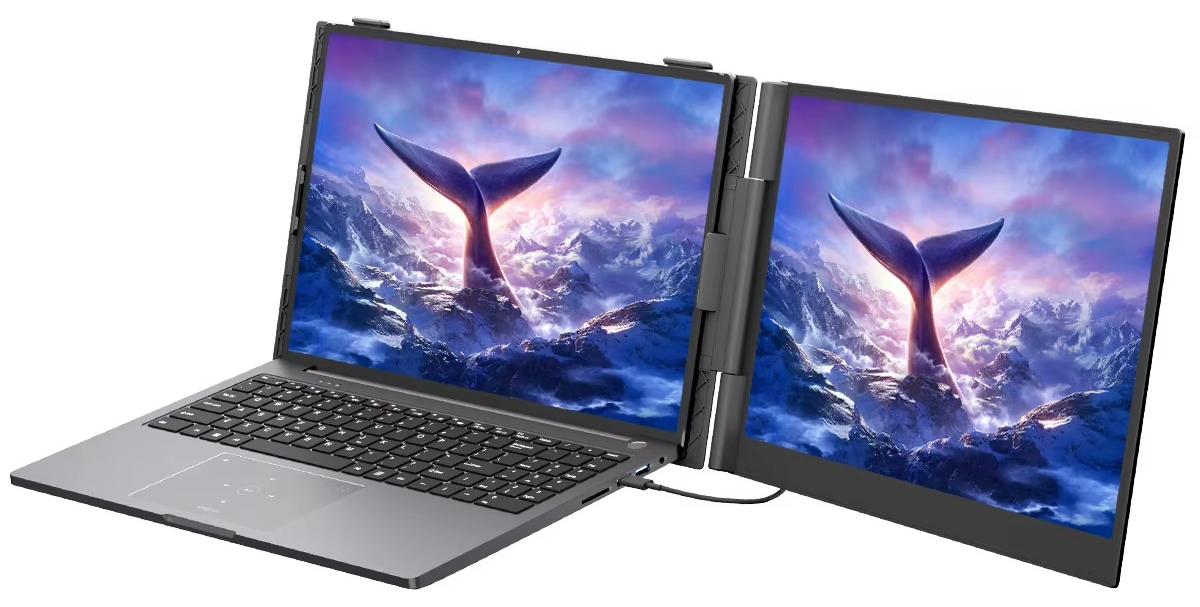
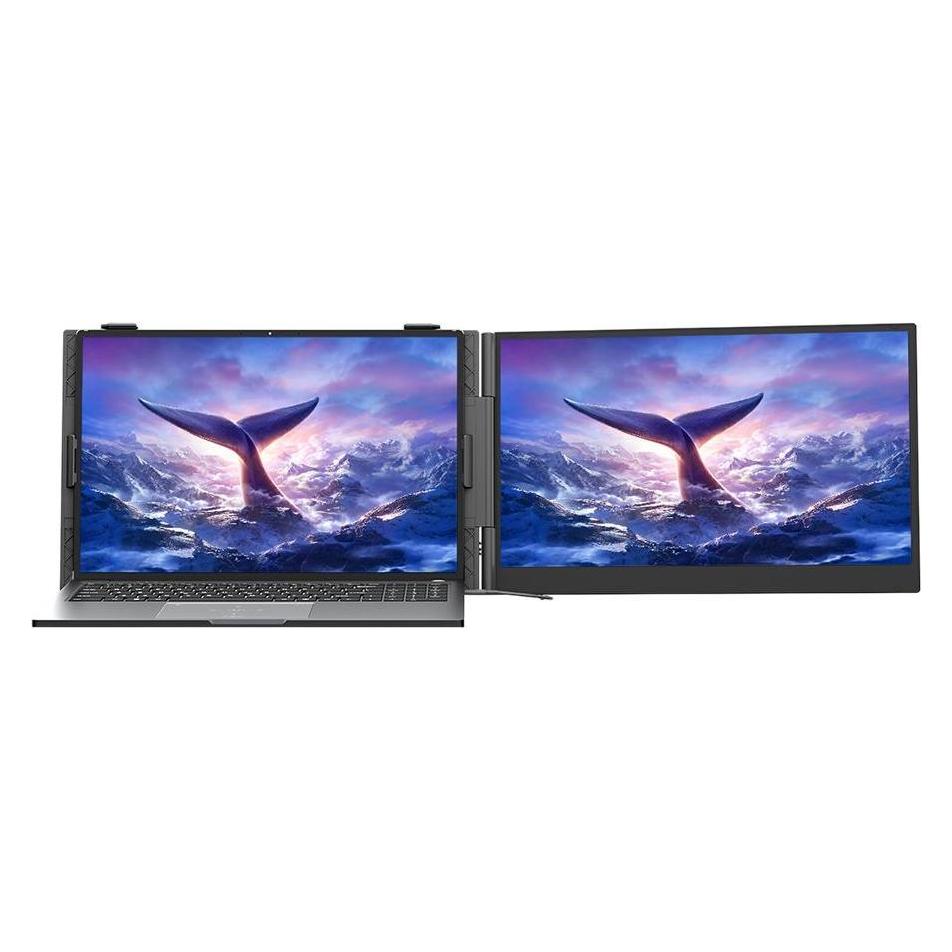
Ähnliche Suchbegriffe für Mobiler-Laptop-Monitor-SCM6
Top-Angebote
Produkte zum Begriff Mobiler-Laptop-Monitor-SCM6:
-
Thomczek, Jan: Fachkunde VeranstaltungstechnikFachkunde Veranstaltungstechnik , Standardwerk für den Einstieg in die Branche der Veranstaltungstechnik. In 11 Kapiteln werden die relevanten Themen wie Arbeitsschutz, Baurecht, Mechanik, Rigging, Bühnenmaschinerie, Fliegende Bauten, Energieversorgung, Lichttechnik, Tontechnik, Medientechnik, Softskills sowie Logistik durchleuchtet. Die entsprechenden Normen und Vorschriften werden verständlich aufbereitet. Zahlreiche farbige Abbildungen wecken das Interesse, erleichtern das Verständnis und beschleunigen den Wissenserwerb. In jedem Kapitel gibt es zahlreiche Wiederholungsfragen, mit denen der Lernerfolg sowohl im schulischen Kontext als auch im Selbststudium kontrolliert werden kann. Ein Farbleitsystem erleichtert die Orientierung und das Wieder-Auffinden von bereits gelesenen Inhalten. Autoren und Verlag empfehlen "Fachkunde Veranstaltungstechnik" für Auszubildende im Beruf "Fachkraft für Veranstaltungstechnik". Für Zusatzqualifikationen sowie für Meister und Meisterinnen für Veranstaltungstechnik dient das Werk zum Nachschlagen der Grundkenntnisse und als wertvolle Ergänzung. Beispiele für Zusatzqualifikationen sind: Sachkunde PSA, Pyrotechnik, Sachkunde für Veranstaltungsrigging, Grundlagen Theatertechnik, Sachkunde Traversen, Elektrofachkraft, Lichtdesign, Laserschutzbeauftragte und Grundlagen Medientechnik. Unter den Autoren sind Lehrer, Ingenieure und Unternehmer. Durch ihre jahrelange Erfahrung in der Veranstaltungstechnik und Lehrtätigkeit in wichtigen Fortbildungen der Branche ist ein praxisnahes Buch mit erprobten und relevanten Inhalten entstanden , Batteriemanagementsysteme (BMS) > Batterien, BMS & Brennstoffzellen , Auflage: 1. Auflage, Erscheinungsjahr: 20240808, Produktform: Kartoniert, Autoren: Hille, Roland~Thomczek, Jan~Nies, Andreas Jürgen~Fünders, Jochen~Lück, Michael~Zanini, Falco~Honisch, Norbert, Auflage: 24001, Auflage/Ausgabe: 1. Auflage, Seitenzahl/Blattzahl: 560, Keyword: Aus u. Weiterbildung; Mediengestaltung; Medientechnik, Fachschema: Veranstaltungskaufmann / Berufsbezogenes Schulbuch~Ingenieurwissenschaft - Ingenieurwissenschaftler~Technologie, Fachkategorie: Technologie, Ingenieurswissenschaft, Landwirtschaft, Industrieprozesse~Berufsausbildung~Unterricht und Didaktik: Berufsausbildung, Warengruppe: HC/Berufsschulbücher, UNSPSC: 49019900, Warenverzeichnis für die Außenhandelsstatistik: 49019900, Länge: 238, Breite: 172, Höhe: 30, Gewicht: 943, Produktform: Kartoniert, Genre: Schule und Lernen,51,70 €*Versand: 0,00 €Sichere Weiterleitung zum Anbieter


-
Was ist ein mobiler Monitor und wie funktioniert er mit Windows 11?
Ein mobiler Monitor ist ein externer Bildschirm, der über eine USB-Verbindung mit einem Laptop oder einem anderen Gerät verbunden werden kann. Er ermöglicht es, den Bildschirmplatz zu erweitern und mehrere Anwendungen gleichzeitig anzuzeigen. Mit Windows 11 kann ein mobiler Monitor einfach über die Einstellungen oder die Taskleiste hinzugefügt und konfiguriert werden. Der Bildschirminhalt kann dann auf den mobilen Monitor erweitert oder gespiegelt werden. **
-
Wie verbinde ich Laptop mit Monitor?
Um deinen Laptop mit einem Monitor zu verbinden, benötigst du ein passendes Kabel, das sowohl an deinen Laptop als auch an den Monitor angeschlossen werden kann. Überprüfe zunächst die Anschlüsse an beiden Geräten, um das richtige Kabel auszuwählen. Verbinde dann das Kabel mit dem HDMI-, VGA- oder DisplayPort-Anschluss deines Laptops und dem entsprechenden Anschluss am Monitor. Stelle sicher, dass der Monitor eingeschaltet ist und das Eingangssignal richtig eingestellt ist. Wenn alles korrekt angeschlossen ist, sollte das Bild deines Laptops auf dem Monitor erscheinen. **
-
Wie verbinde ich Monitor mit Laptop?
Um einen Monitor mit einem Laptop zu verbinden, benötigst du in der Regel ein passendes Kabel, das sowohl zum Laptop als auch zum Monitor passt. Je nach den Anschlüssen deines Laptops und Monitors kann dies ein HDMI-, VGA-, DVI- oder DisplayPort-Kabel sein. Schließe das Kabel an den entsprechenden Anschlüssen beider Geräte an. Stelle sicher, dass der Monitor eingeschaltet ist und das Eingangssignal richtig ausgewählt ist. In den meisten Fällen erkennt der Laptop den Monitor automatisch und du kannst die Anzeigeeinstellungen anpassen, um den Bildschirm zu erweitern oder zu spiegeln. **
-
Kann man einen Laptop-Monitor kalibrieren?
Ja, es ist möglich, einen Laptop-Monitor zu kalibrieren. Es gibt verschiedene Software-Tools und Hardware-Geräte, die dabei helfen können. Durch die Kalibrierung kann die Farbgenauigkeit und Helligkeit des Monitors verbessert werden, um eine korrekte Darstellung von Bildern und Videos zu gewährleisten. Es ist ratsam, regelmäßig eine Kalibrierung durchzuführen, um sicherzustellen, dass der Monitor korrekt kalibriert ist. **


Ist der Monitor mit dem Laptop kompatibel?
Um festzustellen, ob ein Monitor mit einem Laptop kompatibel ist, müssen Sie die Anschlüsse beider Geräte überprüfen. Wenn der Monitor den gleichen Anschluss wie der Laptop hat (z.B. HDMI, DisplayPort oder VGA), können Sie den Monitor anschließen. Wenn die Anschlüsse nicht übereinstimmen, benötigen Sie möglicherweise einen Adapter, um den Monitor mit dem Laptop zu verbinden. **
Wie schalte ich den Laptop-Monitor ab?
Um den Laptop-Monitor auszuschalten, kannst du entweder die Funktionstaste "F5" oder "F8" drücken, je nachdem welches Modell du hast. Alternativ kannst du auch in den Energieeinstellungen deines Laptops die Option "Bildschirm ausschalten" auswählen. **
Top-Angebote
Produkte zum Begriff Mobiler-Laptop-Monitor-SCM6:
-
Mobiler Laptop-Monitor SCM6 - 35 cm - Full HD 1920 x 1080 - IPS - HDR10 - USB-C - Integrierte LautsprecherMobiler 14-Zoll-FHD-Monitor mit IPS-Panel, HDR10 und vielseitiger USB-C-Konnektivität - ideal als zusätzlicher Bildschirm für Arbeit, Gaming und Unterhaltung. Ihre Vorteile Scharfe Full-HD-Auflösung mit 60 HzLebendige Darstellung dank IPS und HDR10Leichtes, flaches Design mit nur 600 gVielseitige USB-C-Anschlüsse und integrierter Lautsprecher Klare Bildqualität Die Auflösung von 1.920 × 1.080 Pixeln, 300 cd/m² Helligkeit und 157,35 PPI liefern detailreiche Bilder. Das matte IPS-Display bietet einen horizontalen Betrachtungswinkel von 180° und eignet sich für produktives Arbeiten sowie Multimedia. Flexibel verbunden Zwei voll ausgestattete USB-C-Anschlüsse unterstützen USB 3.1, DisplayPort Alt Mode und Power bis 20 V/5 A. Ein zusätzlicher USB-C-Anschluss ist für PD 3.0 ausgelegt. Mobil und praktisch Mit 33,2 × 20,7 × 1,56 cm passt der flache Monitor bequem in Tasche oder Rucksack. Der integrierte Einzel-Lautsprecher ermöglicht eine unkomplizierte Audioausgabe. Lieferumfang 1 × tragbarer404,99 €*Versand: 0,00 €Sichere Weiterleitung zum Anbieter
-
Wie schließe ich ein Mischpult an einen Laptop an und verwende DJ-Software?
Um ein Mischpult an einen Laptop anzuschließen, benötigst du ein Audiointerface, das über USB oder Thunderbolt mit dem Laptop verbunden wird. Schließe das Mischpult an das Audiointerface an und verbinde das Audiointerface mit dem Laptop. Installiere dann eine DJ-Software auf deinem Laptop und konfiguriere sie entsprechend, um das Mischpult als Eingangs- und Ausgabegerät zu verwenden. **
-
Verursacht der zweite Monitor Flackern auf dem Laptop-Monitor?
Es ist möglich, dass der zweite Monitor Flackern auf dem Laptop-Monitor verursacht. Dies kann aufgrund von Kompatibilitätsproblemen zwischen den beiden Monitoren oder aufgrund von Einstellungen am Laptop auftreten. Es kann hilfreich sein, die Auflösung und Bildwiederholfrequenz des zweiten Monitors anzupassen oder die Treiber für den Laptop-Monitor zu aktualisieren, um das Problem zu beheben. **
-
Was ist ein mobiler Monitor und wie funktioniert er mit Windows 11?
Ein mobiler Monitor ist ein externer Bildschirm, der über eine USB-Verbindung mit einem Laptop oder einem anderen Gerät verbunden werden kann. Er ermöglicht es, den Bildschirmplatz zu erweitern und mehrere Anwendungen gleichzeitig anzuzeigen. Mit Windows 11 kann ein mobiler Monitor einfach über die Einstellungen oder die Taskleiste hinzugefügt und konfiguriert werden. Der Bildschirminhalt kann dann auf den mobilen Monitor erweitert oder gespiegelt werden. **
-
Wie verbinde ich Laptop mit Monitor?
Um deinen Laptop mit einem Monitor zu verbinden, benötigst du ein passendes Kabel, das sowohl an deinen Laptop als auch an den Monitor angeschlossen werden kann. Überprüfe zunächst die Anschlüsse an beiden Geräten, um das richtige Kabel auszuwählen. Verbinde dann das Kabel mit dem HDMI-, VGA- oder DisplayPort-Anschluss deines Laptops und dem entsprechenden Anschluss am Monitor. Stelle sicher, dass der Monitor eingeschaltet ist und das Eingangssignal richtig eingestellt ist. Wenn alles korrekt angeschlossen ist, sollte das Bild deines Laptops auf dem Monitor erscheinen. **
Ähnliche Suchbegriffe für Mobiler-Laptop-Monitor-SCM6
-
Thomczek, Jan: Fachkunde VeranstaltungstechnikFachkunde Veranstaltungstechnik , Standardwerk für den Einstieg in die Branche der Veranstaltungstechnik. In 11 Kapiteln werden die relevanten Themen wie Arbeitsschutz, Baurecht, Mechanik, Rigging, Bühnenmaschinerie, Fliegende Bauten, Energieversorgung, Lichttechnik, Tontechnik, Medientechnik, Softskills sowie Logistik durchleuchtet. Die entsprechenden Normen und Vorschriften werden verständlich aufbereitet. Zahlreiche farbige Abbildungen wecken das Interesse, erleichtern das Verständnis und beschleunigen den Wissenserwerb. In jedem Kapitel gibt es zahlreiche Wiederholungsfragen, mit denen der Lernerfolg sowohl im schulischen Kontext als auch im Selbststudium kontrolliert werden kann. Ein Farbleitsystem erleichtert die Orientierung und das Wieder-Auffinden von bereits gelesenen Inhalten. Autoren und Verlag empfehlen "Fachkunde Veranstaltungstechnik" für Auszubildende im Beruf "Fachkraft für Veranstaltungstechnik". Für Zusatzqualifikationen sowie für Meister und Meisterinnen für Veranstaltungstechnik dient das Werk zum Nachschlagen der Grundkenntnisse und als wertvolle Ergänzung. Beispiele für Zusatzqualifikationen sind: Sachkunde PSA, Pyrotechnik, Sachkunde für Veranstaltungsrigging, Grundlagen Theatertechnik, Sachkunde Traversen, Elektrofachkraft, Lichtdesign, Laserschutzbeauftragte und Grundlagen Medientechnik. Unter den Autoren sind Lehrer, Ingenieure und Unternehmer. Durch ihre jahrelange Erfahrung in der Veranstaltungstechnik und Lehrtätigkeit in wichtigen Fortbildungen der Branche ist ein praxisnahes Buch mit erprobten und relevanten Inhalten entstanden , Batteriemanagementsysteme (BMS) > Batterien, BMS & Brennstoffzellen , Auflage: 1. Auflage, Erscheinungsjahr: 20240808, Produktform: Kartoniert, Autoren: Hille, Roland~Thomczek, Jan~Nies, Andreas Jürgen~Fünders, Jochen~Lück, Michael~Zanini, Falco~Honisch, Norbert, Auflage: 24001, Auflage/Ausgabe: 1. Auflage, Seitenzahl/Blattzahl: 560, Keyword: Aus u. Weiterbildung; Mediengestaltung; Medientechnik, Fachschema: Veranstaltungskaufmann / Berufsbezogenes Schulbuch~Ingenieurwissenschaft - Ingenieurwissenschaftler~Technologie, Fachkategorie: Technologie, Ingenieurswissenschaft, Landwirtschaft, Industrieprozesse~Berufsausbildung~Unterricht und Didaktik: Berufsausbildung, Warengruppe: HC/Berufsschulbücher, UNSPSC: 49019900, Warenverzeichnis für die Außenhandelsstatistik: 49019900, Länge: 238, Breite: 172, Höhe: 30, Gewicht: 943, Produktform: Kartoniert, Genre: Schule und Lernen,51,70 €*Versand: 0,00 €Sichere Weiterleitung zum Anbieter
-
Monitor Demokratiebildung Band 1Monitor Demokratiebildung Band 1 , Demokratiebildung. Eine Orientierung , Displayschutzfolien > GPS- & Navigationszubehör , Erscheinungsjahr: 20250130, Titel der Reihe: Politik und Bildung##, Redaktion: Beutel, Wolfgang~Kenner, Steve~Lange, Dirk, Seitenzahl/Blattzahl: 248, Keyword: Demokratiebildung; Evaluation; Monitor, Fachschema: Bildungssystem~Bildungswesen~Didaktik~Unterricht / Didaktik, Fachkategorie: Gesellschaft und Kultur, allgemein~Didaktische Kompetenz und Lehrmethoden, Warengruppe: TB/Sozialwissenschaften allgemein, UNSPSC: 49019900, Warenverzeichnis für die Außenhandelsstatistik: 49019900, Länge: 210, Breite: 148, Höhe: 14, Gewicht: 320, Produktform: Kartoniert, Genre: Sozialwissenschaften/Recht/Wirtschaft,34,90 €*Versand: 0,00 €Sichere Weiterleitung zum Anbieter
-
Wie verbinde ich Monitor mit Laptop?
Um einen Monitor mit einem Laptop zu verbinden, benötigst du in der Regel ein passendes Kabel, das sowohl zum Laptop als auch zum Monitor passt. Je nach den Anschlüssen deines Laptops und Monitors kann dies ein HDMI-, VGA-, DVI- oder DisplayPort-Kabel sein. Schließe das Kabel an den entsprechenden Anschlüssen beider Geräte an. Stelle sicher, dass der Monitor eingeschaltet ist und das Eingangssignal richtig ausgewählt ist. In den meisten Fällen erkennt der Laptop den Monitor automatisch und du kannst die Anzeigeeinstellungen anpassen, um den Bildschirm zu erweitern oder zu spiegeln. **
-
Kann man einen Laptop-Monitor kalibrieren?
Ja, es ist möglich, einen Laptop-Monitor zu kalibrieren. Es gibt verschiedene Software-Tools und Hardware-Geräte, die dabei helfen können. Durch die Kalibrierung kann die Farbgenauigkeit und Helligkeit des Monitors verbessert werden, um eine korrekte Darstellung von Bildern und Videos zu gewährleisten. Es ist ratsam, regelmäßig eine Kalibrierung durchzuführen, um sicherzustellen, dass der Monitor korrekt kalibriert ist. **
-
Ist der Monitor mit dem Laptop kompatibel?
Um festzustellen, ob ein Monitor mit einem Laptop kompatibel ist, müssen Sie die Anschlüsse beider Geräte überprüfen. Wenn der Monitor den gleichen Anschluss wie der Laptop hat (z.B. HDMI, DisplayPort oder VGA), können Sie den Monitor anschließen. Wenn die Anschlüsse nicht übereinstimmen, benötigen Sie möglicherweise einen Adapter, um den Monitor mit dem Laptop zu verbinden. **
-
Wie schalte ich den Laptop-Monitor ab?
Um den Laptop-Monitor auszuschalten, kannst du entweder die Funktionstaste "F5" oder "F8" drücken, je nachdem welches Modell du hast. Alternativ kannst du auch in den Energieeinstellungen deines Laptops die Option "Bildschirm ausschalten" auswählen. **
* Alle Preise verstehen sich inklusive der gesetzlichen Mehrwertsteuer und ggf. zuzüglich Versandkosten. Die Angebotsinformationen basieren auf den Angaben des jeweiligen Shops und werden über automatisierte Prozesse aktualisiert. Eine Aktualisierung in Echtzeit findet nicht statt, so dass es im Einzelfall zu Abweichungen kommen kann. ** Hinweis: Teile dieses Inhalts wurden von KI erstellt.